
مطالب برگزیده سایت


به لطف برنامههایی مانند متجرم گوگل یا Google Translate، برقراری ارتباط با افرادی که به زبان مادری شما صحبت نمیکنند، آسانتر از همیشه است. با پشتیبانی از بیش از 100 زبان، این برنامه قدرتمند برای سفر و برای هر زمانی که نیاز به برقراری ارتباط با شخصی که به زبان شما صحبت نمی کند ضروری است. اگر بدانید چگونه از همه ویژگی های آن استفاده کنید، از همان ابتدا بیشترین بهره را از این برنامه قدرتمند خواهید برد. در ادامه ما نکات و ترفندهایی را که برای تسلط بر Google Translate به آن نیاز دارید به اشتراک خواهیم گذاشت.
به عنوان یکی از بهترین برنامه های ترجمه زبان در سراسر جهان، برنامه مترجم گوگل بسیاری از ویژگی های مفید را ارائه می دهد و برای اندروید و iOS در دسترس است. در اینجا همه کارهایی که می تواند انجام دهد و تعداد زبان هایی که در حال حاضر برای هر ویژگی پشتیبانی می شود آورده شده است:
می توانید از Google Translate برای دانلود زبان های مختلف در دستگاه خود استفاده کنید تا بتوانید به صورت آفلاین نیز ترجمه کنید. این یک ویژگی بسیار مفید است زیرا به شما کمک می کند تا زبان ها را حتی زمانی که اتصال اینترنت ندارید ترجمه کنید. یکی از خوبی های استفاده آفلاین از مترجم گوگل قابلیت استفاده در کشورهایی که این اپ را مسدود کرده اند می باشد. برای دانلود مترجم گوگل روی لینک زیر کلیک کنید.
دانلود مترجم گوگل
❶ برنامه Google Translate را باز کنید.
❷ روی نماد همبرگر در گوشه بالا سمت چپ ضربه بزنید.
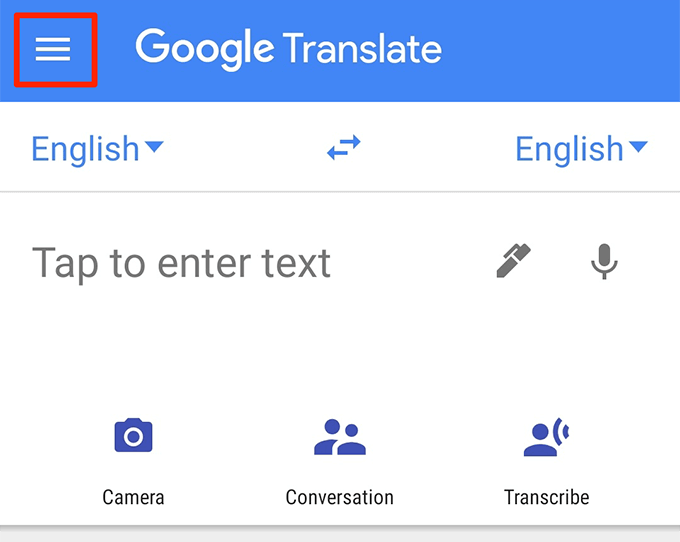
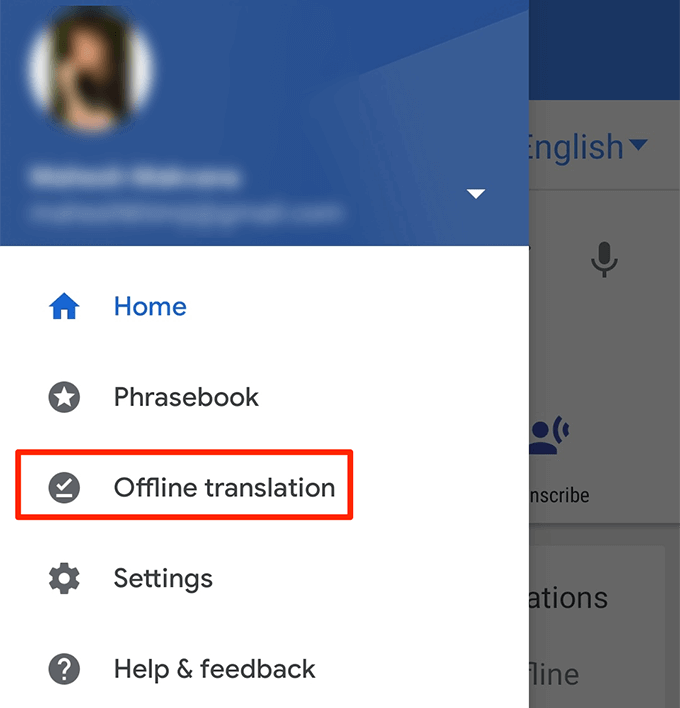
❸ گزینه Offline translation را انتخاب کنید.
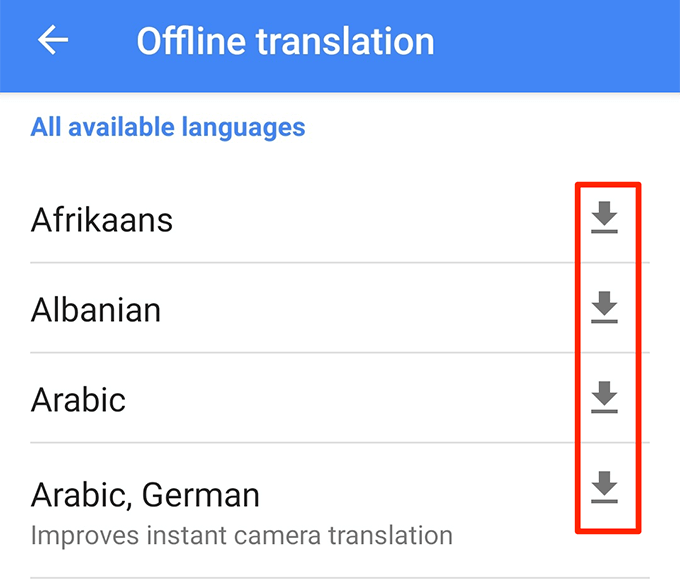
❹ در صفحه زیر، فهرستی از زبانهایی را میبینید , که میتوانید برای استفاده آفلاین در دستگاه خود دانلود کنید. روی نماد دانلود در کنار زبانی که می خواهید , دانلود کنید ضربه بزنید.
❺ اکنون می توانید بدون اینترنت به زبان های دانلود شده , ترجمه را انجام دهید.
رایج ترین مورد استفاده برای برنامه Google Translate ترجمه متنی است که می توانید تایپ کنید. به همین دلیل است که برنامه به طور پیش فرض روی صفحه ترجمه متن قرار می گیرد. پس از باز کردن برنامه، استفاده از آن نسبتاً آسان است.
همانطور که در تصاویر زیر مشاهده می کنید، در گوشه بالا سمت چپ زبانی که از آن ترجمه می کنید و در سمت راست زبانی است که به آن ترجمه می کنید , قرار دارد. این برنامه سعی میکند زبانهای اخیراً استفاده شده شما را بهطور خودکار شناسایی کند، اما شما میتوانید روی هر کدام از زبانها ضربه بزنید تا لیست کشویی بزرگی از انتخابهای ممکن را دریافت کنید.
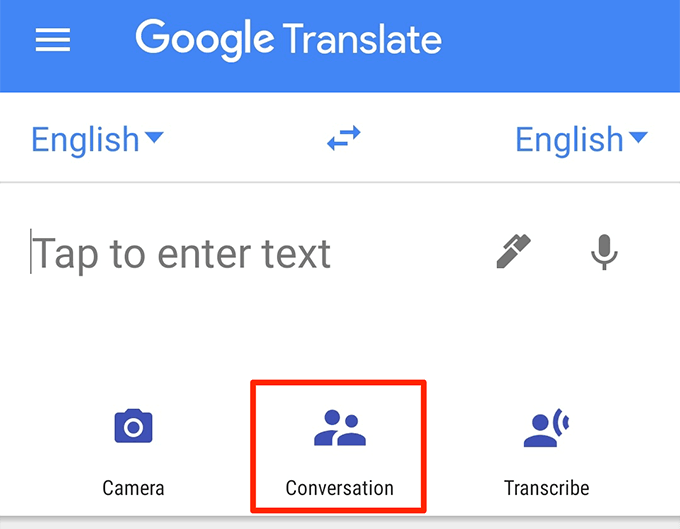
همچنین متوجه سه گزینه در پایین کادر متن خواهید شد. آنها به شما این امکان را میدهند که برای ترجمه بیدرنگ به دوربین سوئیچ کنید یا برای آپلود عکس بگیرید، حالت مکالمه را باز کنید یا صدا را روشن کنید تا عبارت یا کلمه مورد نیاز خود را به جای تایپ کردن بیان کنید. برای ترجمه متن دستنویس، فقط روی نماد قلم در سمت راست صفحه کلیک کنید تا صفحه دستنویس باز شود.
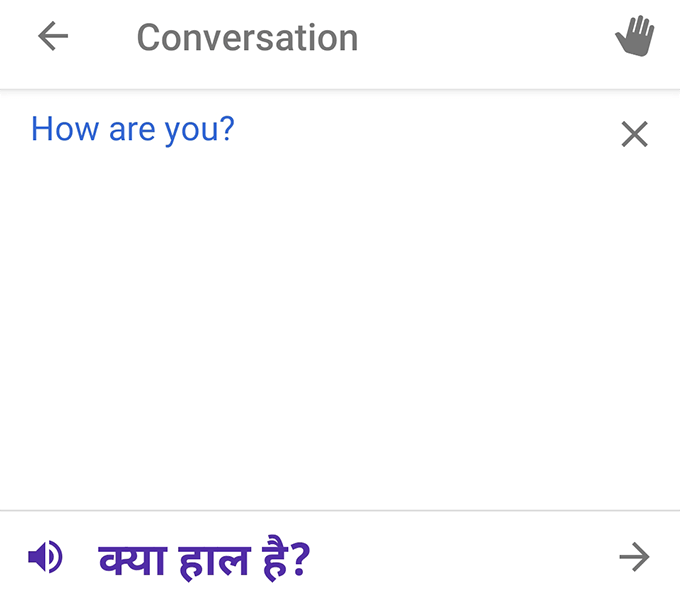
حالت مکالمه به شما امکان می دهد ورودی های صوتی را بدون نیاز به ضربه زدن روی هیچ گزینه ای ترجمه کنید. وقتی این حالت را باز می کنید، شما و طرف مقابل فقط باید همانطور که به طور معمول صحبت می کنید صحبت کنید و Google Translate مکالمات شما را به صورت لحظه ای ترجمه می کند.
◄ برنامه Google Translate را باز کنید.
◄ بر روی گزینه Conversation ضربه بزنید.
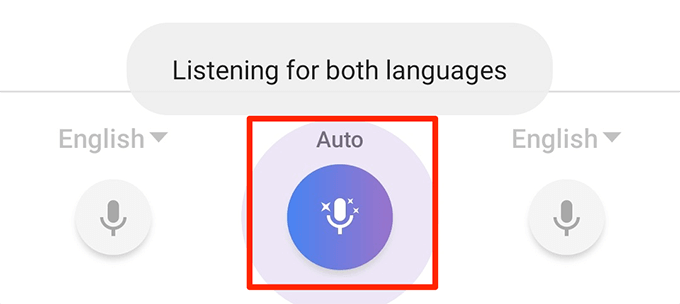
◄ روی Auto در وسط تپ کنید و Google Translate به طور خودکار زبان های مورد صحبت را شناسایی می کند.
◄ شما و فرد طرف مقابل هر دو می توانید شروع به صحبت کنید و ترجمه به صورت لحظه ای روی صفحه نمایش نمایش داده می شود.
◄ میتوانید با ضربه زدن روی نماد میکروفون در گوشههای چپ و راست صفحه، ترجمهها را به حالت دستی تبدیل کنید.
▍ آموزش استفاده از گوگل ترنسلیت ( مترجم گوگل ) به صورت آفلاین روی گوشی
یکی از نکات واقعا مفید Google Translate استفاده از قابلیت ترجمه بصری است. میتوانید دوربین خود را به سمت چیزی بگیرید و برنامه Google Translate متن آن تصویر را در زمان واقعی برای شما ترجمه میکند. این نیازی به تایپ کاراکترهای خارجی در برنامه ندارد.
برچسب:
نویسنده: جواد رمضانی اصل